
Imaginá que estás trabajando tranquilamente en tu computadora. Tenés abiertos varios documentos, una carpeta con fotografías que guardás desde hace años y algunos archivos importantes que necesitás para terminar un proyecto. Todo parece funcionar con normalidad hasta que intentás abrir uno de esos documentos y aparece un error. Probás con otro. Tampoco funciona. En cuestión de minutos, empezás a descubrir que tus archivos han sido modificados y que alguien exige dinero para devolverte el acceso.
No es una escena de ciencia ficción. Es una de las formas más habituales en las que puede manifestarse un ataque de ransomware, una amenaza informática que cifra los archivos de la víctima y los convierte en rehenes. Y aunque solemos asociar este tipo de ataques con grandes empresas, servidores y organizaciones, una computadora personal también puede convertirse en un objetivo.
Lo preocupante es que no siempre hace falta que el usuario note algo extraño antes de que comience el problema. Un archivo adjunto malicioso, una descarga desde una página poco confiable o la ejecución de un programa comprometido pueden ser suficientes para iniciar una cadena de acontecimientos difícil de revertir.
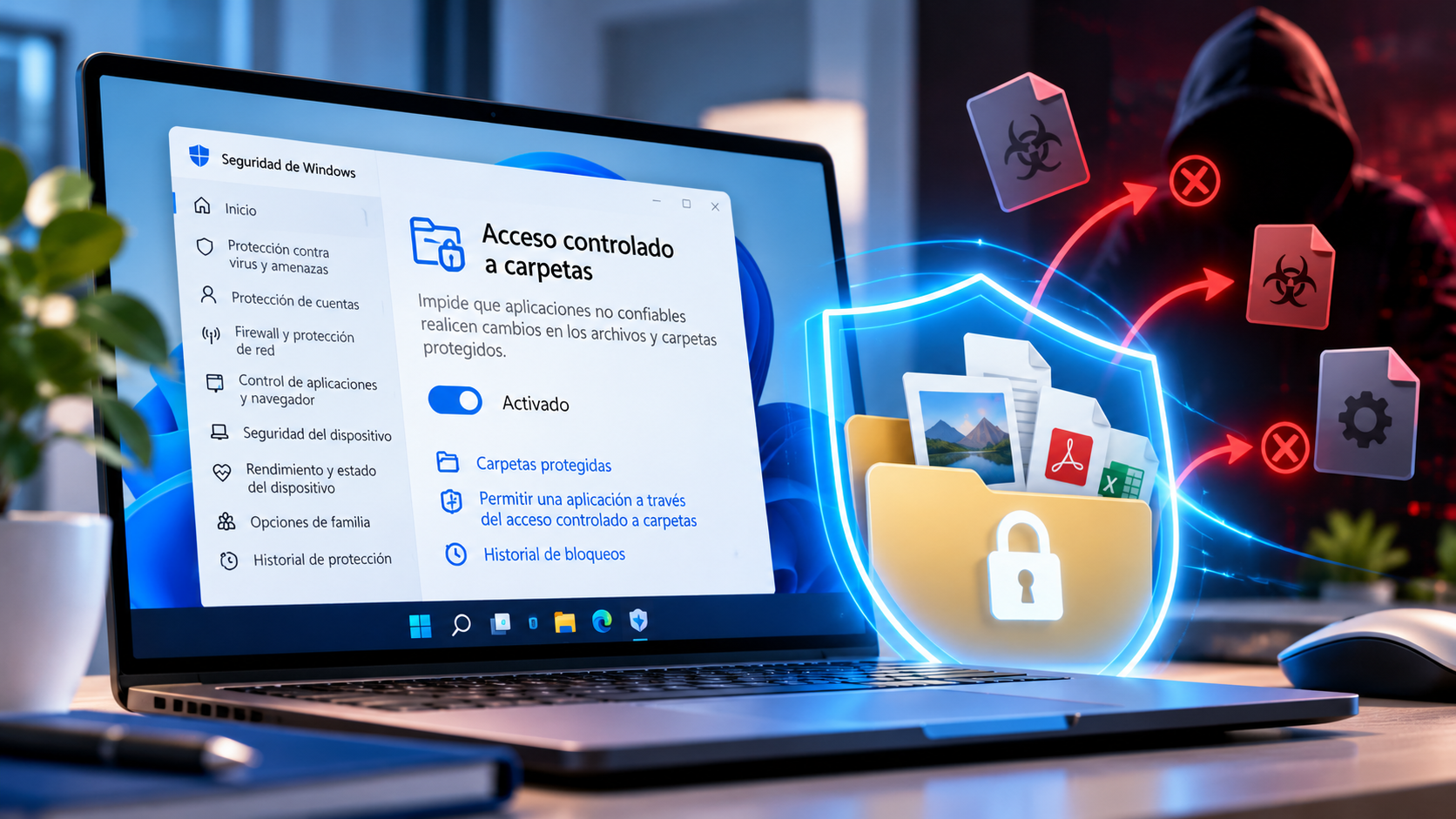
Sin embargo, hay una función de Windows que puede ayudar a ponerle un límite a este escenario. Está integrada en Seguridad de Windows, forma parte de las herramientas de Microsoft Defender y, pese a su utilidad, no todos los usuarios conocen su existencia: Acceso controlado a carpetas.
Su objetivo es concreto: impedir que aplicaciones no confiables realicen cambios en determinados archivos y carpetas protegidos. No elimina todas las amenazas ni garantiza que un ataque nunca pueda ocurrir, pero suma una barrera que puede marcar una diferencia cuando un programa intenta modificar nuestra información sin autorización.
Cuando el problema no es entrar en la computadora, sino destruir lo que hay dentro
Para entender por qué esta herramienta resulta interesante, primero hay que comprender cómo funciona el ransomware.
A diferencia de otras amenazas que buscan principalmente espiar, robar credenciales o utilizar los recursos de un equipo, el ransomware suele tener un objetivo especialmente doloroso: impedir que la víctima acceda a sus propios datos. Para conseguirlo, puede cifrar documentos, imágenes, bases de datos y otros archivos, y luego exigir un pago a cambio de una supuesta clave de recuperación.
El impacto no depende únicamente de la cantidad de archivos afectados. Pensemos en una persona que trabaja de manera independiente y guarda todos sus presupuestos en una carpeta; en un estudiante que conserva meses de trabajos prácticos; o en una familia que almacena fotografías y videos sin otra copia. En cada caso, el daño puede superar ampliamente el valor económico de la computadora.
Por eso, la protección no debería comenzar cuando aparece una nota de rescate en la pantalla. La clave está en reducir las posibilidades de que un programa malicioso consiga modificar los datos importantes desde el principio.
Aquí aparece la lógica del Acceso controlado a carpetas. En lugar de limitarse a analizar archivos en busca de amenazas conocidas, esta función supervisa qué aplicaciones pueden modificar el contenido de determinadas ubicaciones. Microsoft Defender evalúa las aplicaciones y bloquea aquellas que considera no confiables o sospechosas cuando intentan realizar cambios en las carpetas protegidas.
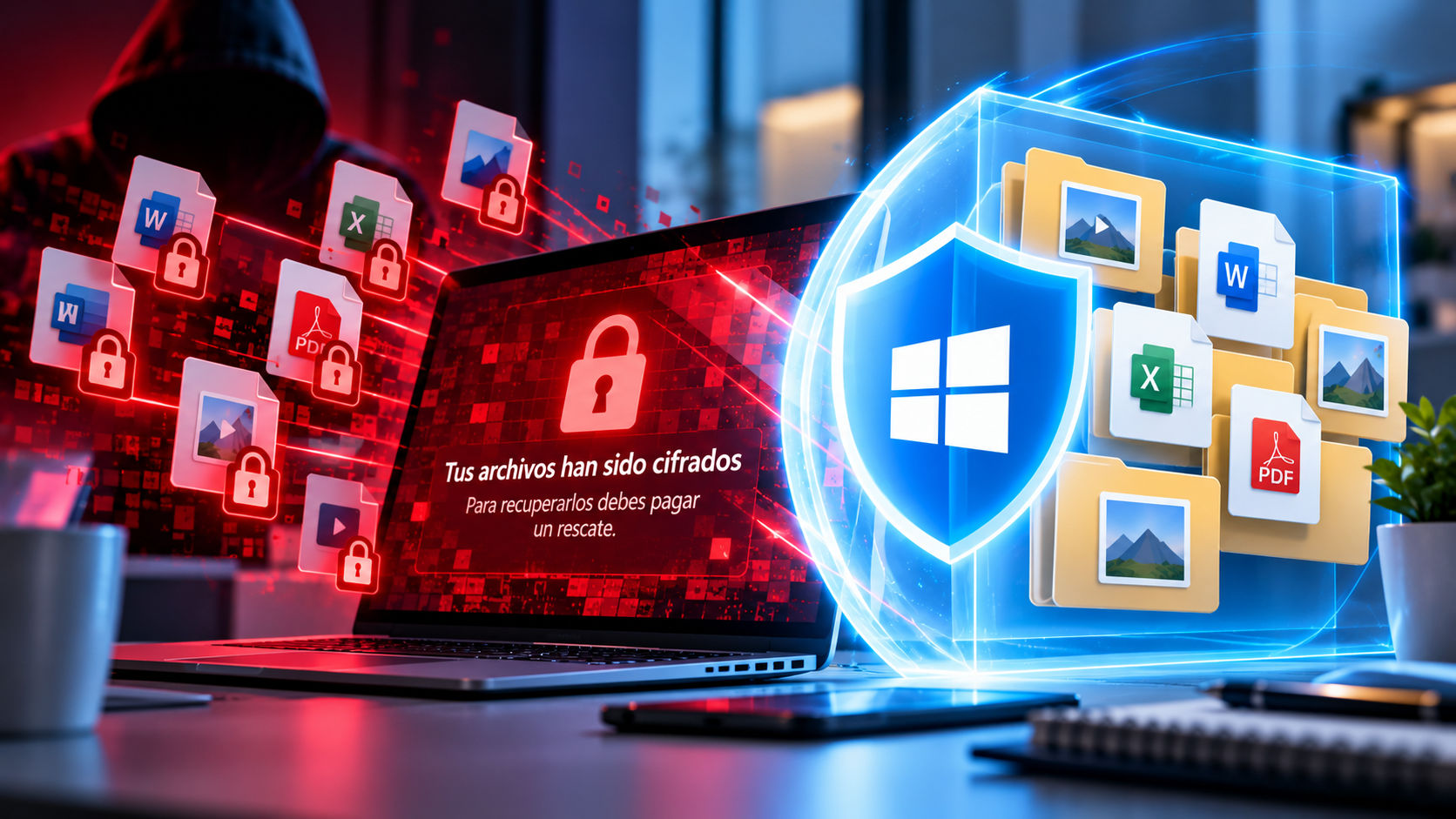
La diferencia es significativa: la defensa no depende exclusivamente de reconocer un archivo malicioso por su nombre o por una firma conocida. También incorpora un control sobre las acciones que determinados programas pueden realizar sobre la información que queremos conservar.
Un GUARDIA DIGITAL para los documentos que más importan
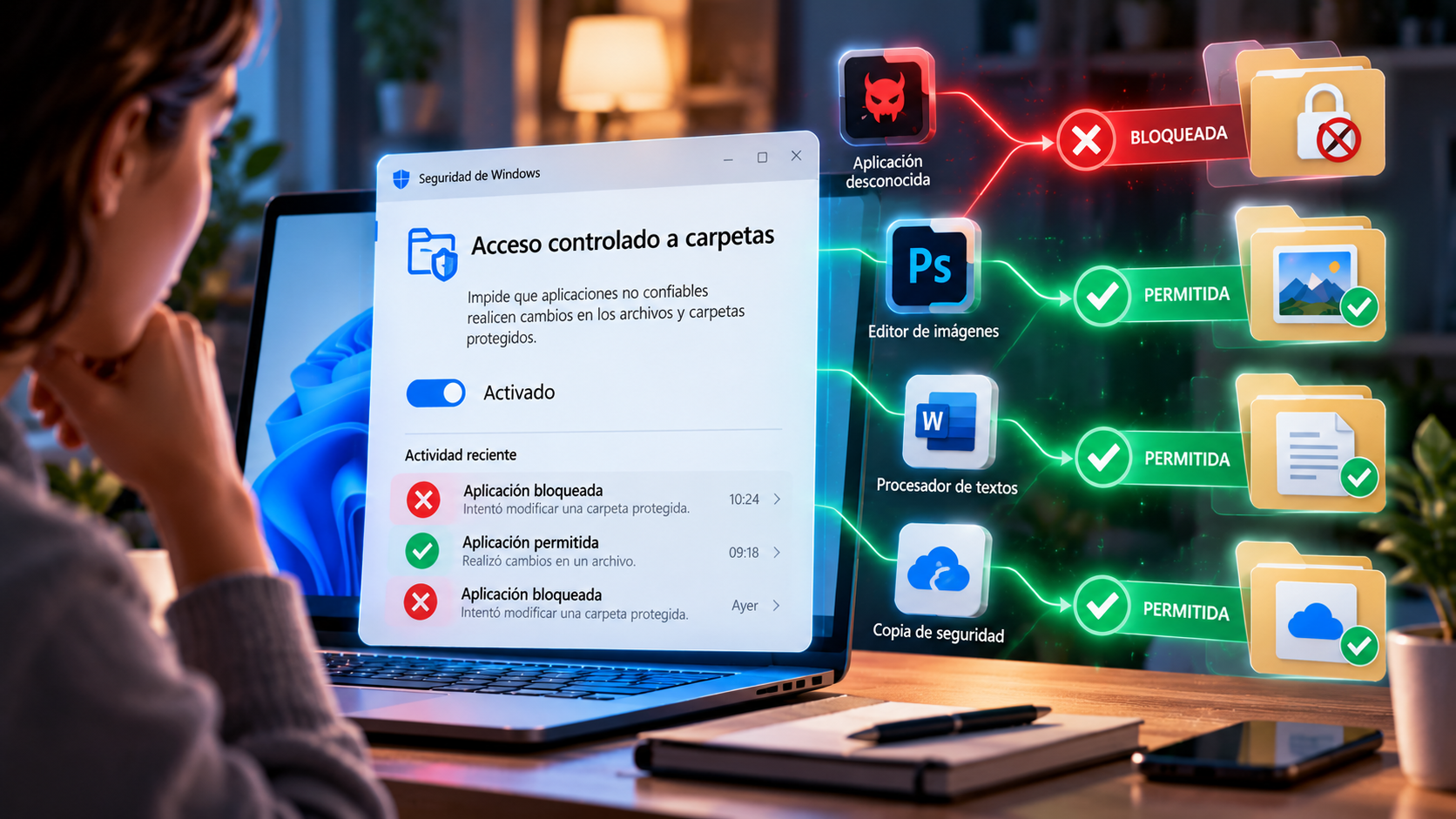
Podemos imaginar esta función como una puerta de seguridad instalada delante de nuestras carpetas más valiosas. Las aplicaciones confiables pueden continuar trabajando con normalidad, mientras que otras que no cuentan con la autorización necesaria pueden encontrarse con un bloqueo cuando intentan modificar los archivos protegidos.
Por defecto, Windows protege determinadas carpetas habituales del perfil del usuario, como Documentos, Imágenes, Vídeos y Música, además de otras ubicaciones del sistema. La lista concreta puede variar según la configuración del equipo y la ubicación real de esas carpetas. También es posible agregar ubicaciones adicionales para reforzar la protección de otros datos importantes.
Esto permite adaptar la defensa a situaciones cotidianas. Si utilizás la computadora para trabajar, podés considerar la protección de una carpeta donde guardás contratos, presupuestos o proyectos. Si estudiás, quizás te interese proteger tus apuntes y trabajos. Y si administrás un pequeño negocio, probablemente quieras prestar especial atención a las planillas, los comprobantes y los documentos que necesitás para mantener la actividad en marcha.
El valor de esta herramienta está, precisamente, en que permite pensar la seguridad desde el punto de vista de la información que queremos proteger, y no solamente desde la perspectiva de las amenazas que circulan por Internet.
Pero hay un detalle importante: proteger una carpeta no significa que Windows pueda impedir cualquier forma de pérdida de datos. La función está diseñada para bloquear modificaciones de aplicaciones no confiables en ubicaciones protegidas. No reemplaza las copias de seguridad ni garantiza que todos los archivos, dispositivos o servicios estén cubiertos.

¿Por qué no está activada automáticamente para todo el mundo?
Llegados a este punto, surge una pregunta razonable: si Windows incluye una función que puede impedir que aplicaciones sospechosas modifiquen nuestros archivos, ¿por qué no se encuentra necesariamente activada en todos los equipos?
La respuesta está en el equilibrio entre protección y funcionamiento cotidiano.
Muchas aplicaciones necesitan modificar documentos para cumplir su propósito. Un editor de imágenes debe guardar los cambios; una herramienta de productividad necesita actualizar archivos; un programa de copias de seguridad debe escribir información en las ubicaciones correspondientes. Si una aplicación legítima no cuenta con la autorización necesaria, Windows puede bloquear su acceso a una carpeta protegida.
Esto no significa necesariamente que el programa sea peligroso. Puede tratarse de una aplicación legítima que todavía no fue reconocida como confiable o que necesita ser autorizada expresamente.
En esos casos, el usuario puede revisar las notificaciones y el historial de protección para identificar qué aplicación fue bloqueada. Si confirma que el programa es legítimo y que procede de una fuente confiable, puede agregarlo a la lista de aplicaciones permitidas.
La precaución es fundamental. Autorizar automáticamente cualquier aplicación que genere una advertencia puede abrir una puerta que justamente queríamos mantener cerrada. Antes de conceder permisos, conviene verificar el nombre del programa, su ubicación y su procedencia.
La seguridad, en definitiva, no consiste en bloquear todo indiscriminadamente, sino en decidir qué merece tener acceso a nuestros datos.
Activarlo es más sencillo de lo que parece
No hace falta instalar una aplicación adicional para acceder a esta función. En los equipos compatibles, la configuración se encuentra dentro de Seguridad de Windows.
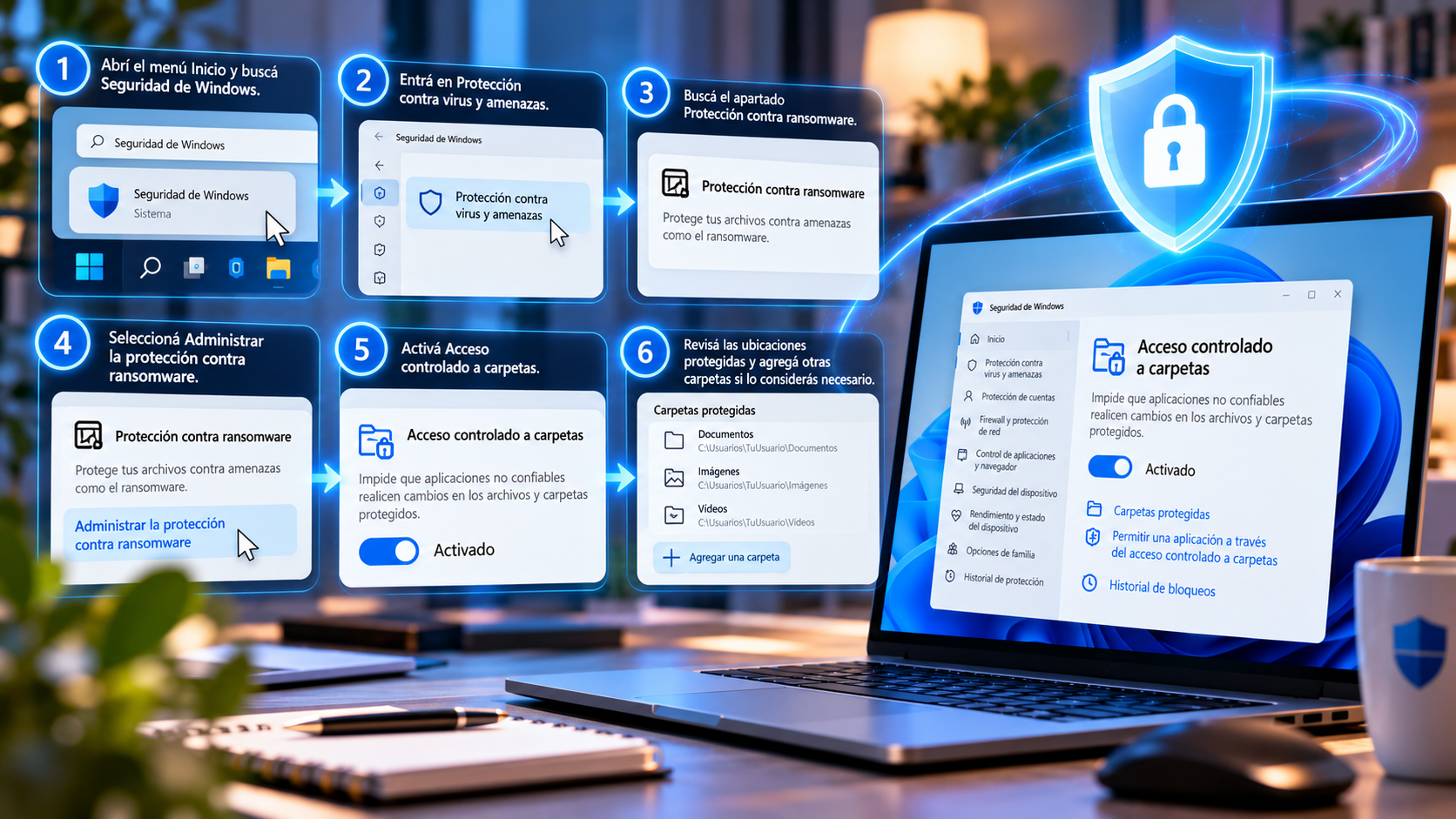
El procedimiento habitual es el siguiente:
-
Abrí el menú Inicio y buscá Seguridad de Windows.
-
Entrá en Protección contra virus y amenazas.
-
Buscá el apartado Protección contra ransomware.
-
Seleccioná Administrar la protección contra ransomware.
-
Activá Acceso controlado a carpetas.
-
Revisá las ubicaciones protegidas y agregá otras carpetas si lo considerás necesario.
Los nombres de algunas opciones pueden variar ligeramente según la versión de Windows y la configuración del dispositivo. Si la función no aparece disponible o no permite modificarla, puede ser necesario revisar la configuración del antivirus, las políticas de administración del equipo o la presencia de otro software de seguridad.
Una vez habilitada, la función opera en segundo plano. Si bloquea una aplicación, puede mostrar una notificación para que el usuario revise lo sucedido y decida cómo proceder.
Un consejo práctico: después de activarla, conviene comprobar que las aplicaciones que utilizás habitualmente puedan guardar sus archivos con normalidad. De esta manera, podés detectar posibles incompatibilidades sin tener que resolverlas en medio de una tarea importante.
Cinco hábitos que pueden reforzar la protección
El Acceso controlado a carpetas es una pieza de la estrategia, pero funciona mejor cuando se combina con otras medidas de seguridad.
1. Mantené Windows actualizado. Las actualizaciones incorporan correcciones y mejoras de seguridad que ayudan a reducir la exposición a vulnerabilidades conocidas. Postergar indefinidamente las actualizaciones puede dejar el equipo más expuesto.
2. Desconfiá de los archivos inesperados. Un documento recibido por correo, un enlace en un mensaje o una descarga que parece legítima pueden ocultar una amenaza. Si no esperabas el archivo, verificá su origen antes de abrirlo.
3. Descargá programas desde fuentes confiables. Evitá instaladores de sitios dudosos, versiones modificadas de aplicaciones y herramientas que prometen funciones extraordinarias sin explicar claramente su procedencia.
4. Prepará copias de seguridad. Guardá versiones de tus archivos importantes en un dispositivo externo o en un servicio de respaldo confiable. Cuando sea posible, mantené una copia desconectada del equipo principal para reducir el riesgo de que también resulte afectada por un ataque.
5. Revisá los permisos de las aplicaciones. Si una herramienta solicita acceso a una carpeta protegida, preguntate si realmente necesita modificar su contenido. Concedé permisos únicamente cuando puedas verificar que el programa es confiable y que el acceso tiene sentido.
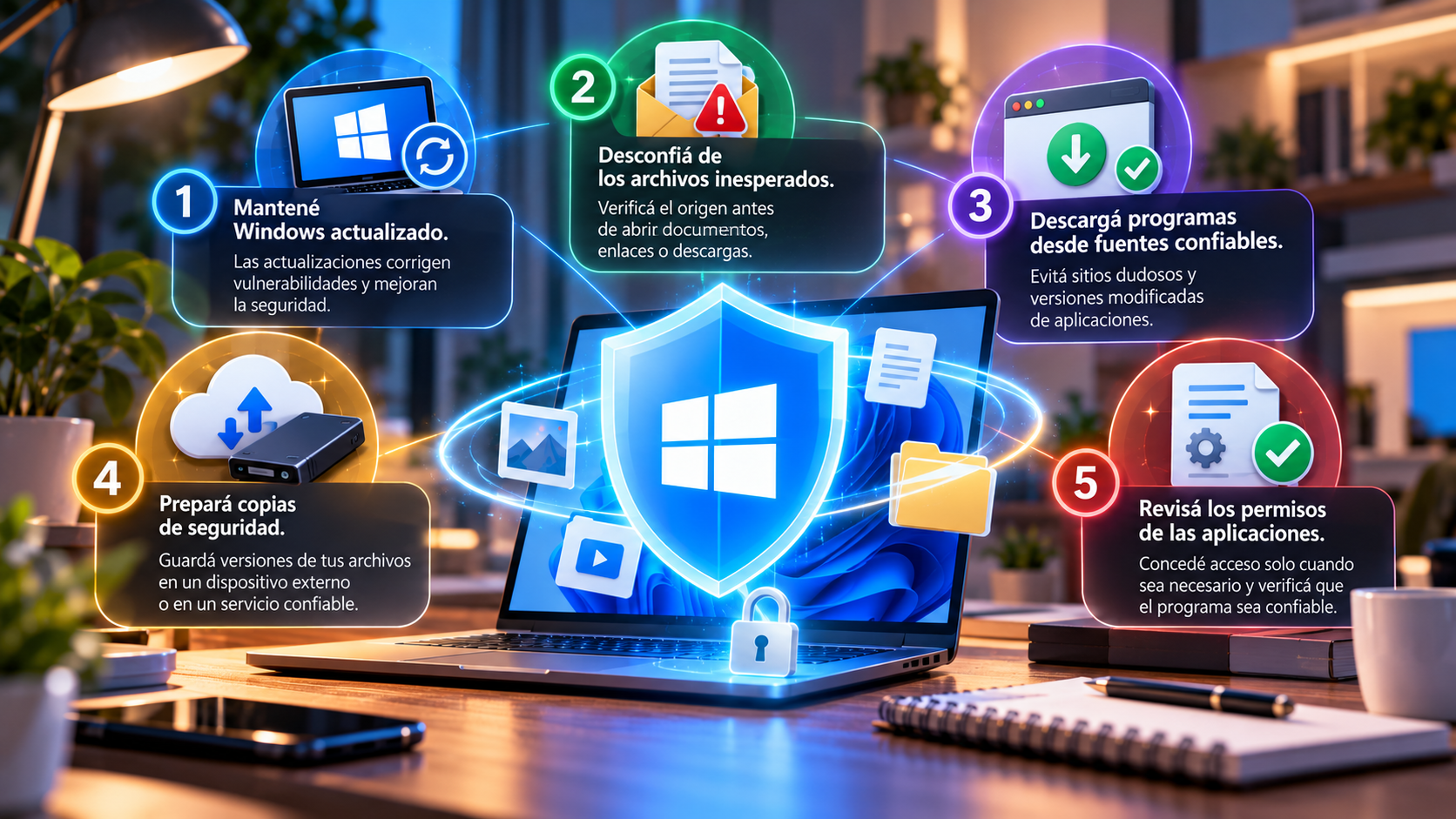
Estas medidas no eliminan todos los riesgos, pero permiten construir varias capas de protección. Si una falla, las demás pueden ayudar a limitar el daño.
La última línea de defensa: PODER RECUPERAR LO PERDIDO
Hay una diferencia fundamental entre evitar que un archivo sea modificado y poder recuperarlo después de un incidente.
La primera tarea depende de las herramientas preventivas; la segunda requiere una estrategia de recuperación.
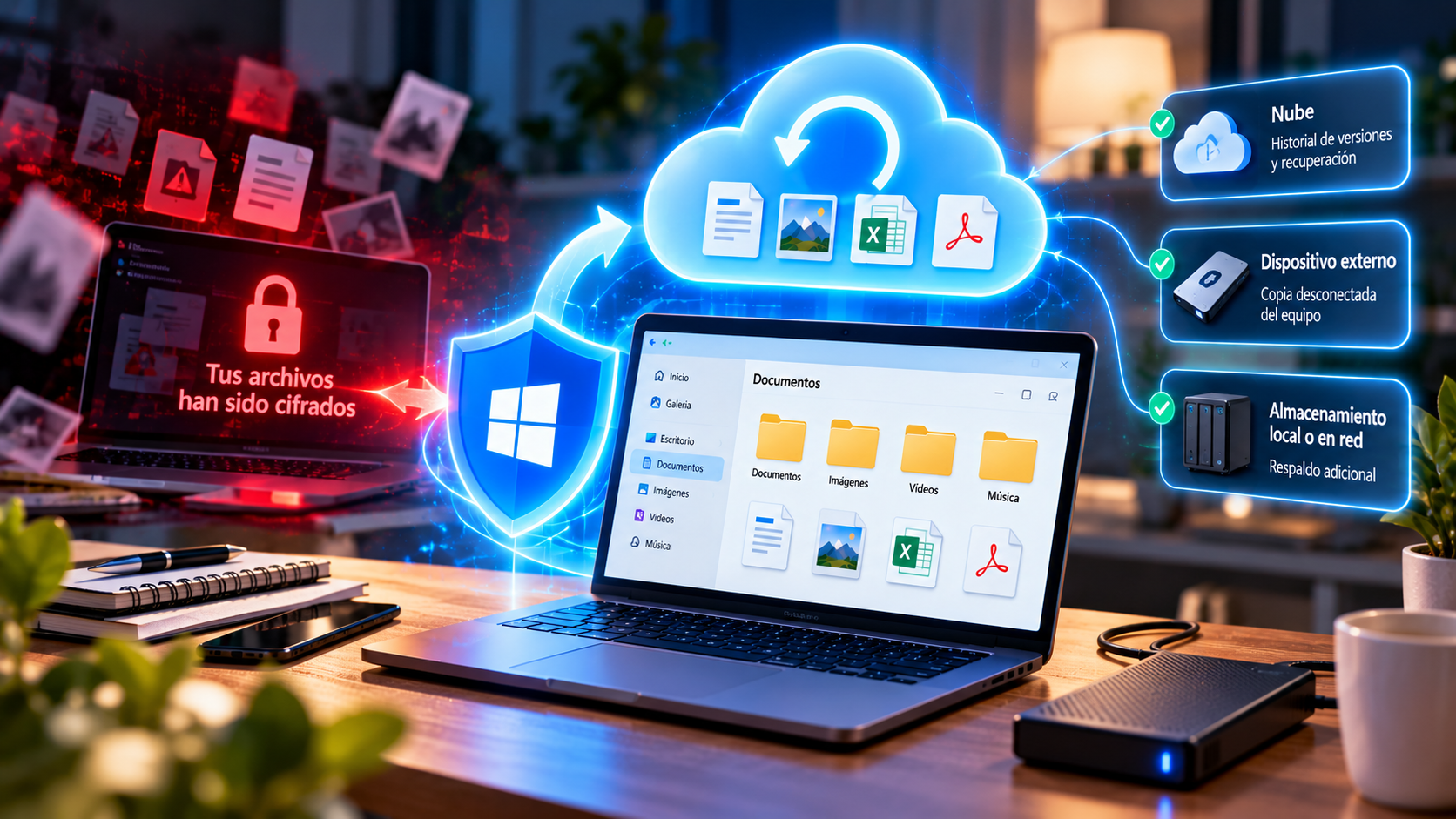
Por eso, las copias de seguridad siguen siendo indispensables. Si un ataque logra superar las defensas, un respaldo actualizado puede permitir recuperar documentos sin depender de las exigencias de los atacantes. Eso sí, es importante que las copias estén protegidas y que exista una posibilidad real de restaurarlas.
Los servicios de almacenamiento en la nube también pueden ofrecer funciones de historial de versiones o recuperación ante ransomware, según el servicio y el plan utilizado. Sin embargo, sincronizar archivos no equivale necesariamente a tener una copia de seguridad independiente: determinados cambios o eliminaciones pueden propagarse, por lo que conviene conocer las opciones de recuperación disponibles.
La mejor estrategia combina prevención, detección y recuperación. En otras palabras, intenta evitar el ataque, limita lo que puede hacer si llega a ejecutarse y prepara una alternativa para recuperar la información si algo sale mal.
Una pequeña configuración que puede evitar un gran problema
A menudo pensamos que la ciberseguridad exige herramientas costosas, conocimientos avanzados o configuraciones reservadas para especialistas. Sin embargo, algunas de las defensas más útiles están integradas en los sistemas que usamos todos los días y solo necesitan que les prestemos atención.
El Acceso controlado a carpetas no es una solución mágica, ni convierte a Windows en un sistema invulnerable. Su utilidad está en sumar un control específico sobre los cambios que las aplicaciones pueden realizar en nuestros archivos, especialmente cuando una amenaza intenta cifrar o alterar información importante.
En un contexto donde una parte cada vez mayor de nuestra vida pasa por documentos digitales, fotografías, proyectos y archivos de trabajo, proteger esos datos debería ser tan habitual como utilizar una contraseña segura o mantener el sistema actualizado.
Porque una computadora puede reemplazarse. Algunos documentos pueden volver a crearse. Pero hay archivos cuyo valor no se mide en dinero ni en espacio de almacenamiento.

Y quizás la pregunta más importante no sea si nuestro equipo tiene un antivirus, sino algo mucho más sencillo: si mañana un programa intentara destruir nuestros archivos, ¿qué barreras encontraría en el camino?
Respuestas